Bildschirmfreigabe in Zoom, Google Meet oder Discord funktioniert nicht – und wie man das löst
Wenn Sie Debian 12 (Bookworm) oder eine ähnlich moderne Linux-Distribution verwenden, kennen Sie vielleicht dieses ärgerliche Problem: Sie wollen Ihren Bildschirm im Browser oder in einer Kommunikations-App freigeben, und nichts passiert – oder Sie erhalten eine kryptische Fehlermeldung wie Failed to connect PipeWire context.
Die Ursache ist meist eine fehlende Verbindung zwischen Ihrer Desktop-Sitzung und dem Multimedia-Framework PipeWire.
Das Problem: Warum es scheitert
Moderne Linux-Desktops verwenden aus Sicherheitsgründen Wayland, das für die Bildschirmfreigabe ein sogenanntes „Portal“ benötigt. Wenn der PipeWire-Dienst oder der Sitzungsmanager (WirePlumber) in Ihrer Benutzersitzung nicht richtig läuft, kann das Portal Ihren Monitor nicht „sehen“.
Der häufigste Fehler? Der Versuch, das Problem als root zu beheben. PipeWire ist ein Dienst auf Benutzerebene und muss von Ihrem normalen Benutzerkonto aus verwaltet werden.
Die Lösung: Die Verbindungen wiederherstellen
Mit den folgenden Schritten setzen Sie Ihren PipeWire-Stack zurück. Wichtig: Verwenden Sie für diese Befehle kein sudo!
Zu Ihrem normalen Benutzer wechseln Achten Sie darauf, dass Ihre Eingabeaufforderung Ihren Benutzernamen zeigt (z. B.
sven@kali-yuga:~$) und nichtroot#.Dienste neu laden und aktivieren Führen Sie die folgenden Befehle aus, damit die Dienste bei jeder Anmeldung automatisch starten:
1
2
systemctl --user daemon-reload
systemctl --user enable --now pipewire pipewire-pulse wireplumber
Den Sitzungsmanager neu starten Wenn es immer noch hakt, erzwingen Sie einen Neustart der Komponenten:
1
systemctl --user restart pipewire pipewire-pulse wireplumber
Fehlerbehebung: Der „Bus“-Fehler
Wenn Sie Failed to connect to bus: Operation not permitted sehen, versuchen Sie die Befehle wahrscheinlich noch als root auszuführen. Verlassen Sie die Root-Shell und versuchen Sie es erneut als normaler Benutzer.
Dauerhaft wirksam
Durch die Option enable bleiben diese Einstellungen auch nach einem Neustart erhalten. Die Bildschirmfreigabe sollte jetzt in Zoom, Discord und Google Meet problemlos funktionieren.
Tip | Wenn Sie einen Chromium-basierten Browser verwenden, rufen Sie |
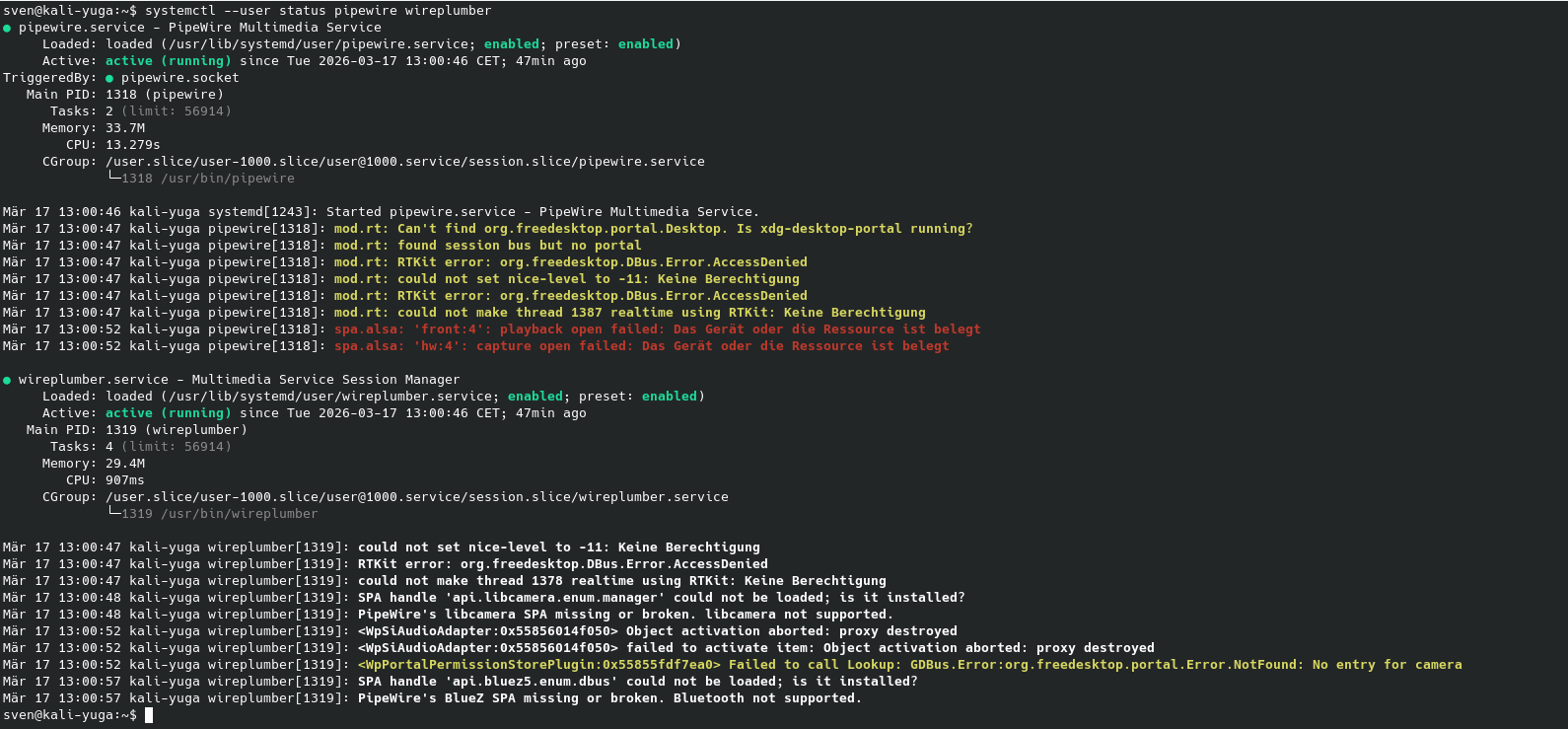
Den Status können Sie mit folgendem Befehl prüfen. Die Ausgabe sollte ungefähr so aussehen wie unten (grün = aktiv):
1
systemctl --user status pipewire pipewire-pulse wireplumber